
PainelSuporte
Logotipo do Cine Vision IPTV Player

Receber o Cine Vision

Tutorial resumido em 5 passos, com imagens em português. Instale primeiro no celular Android e só depois conecte na TV.

Apareceu “app não instalado”? Desative o Play Protect na Play Store (sua foto › Play Protect › engrenagem › desativar a verificação) e instale de novo.

Dúvidas sobre permissões e acessibilidade? Veja o FAQ
  1. 1

    Chame no WhatsApp e receba o aplicativo

    Toque em “Chamar no WhatsApp”, informe nome e WhatsApp. Nosso suporte envia o aplicativo e ajuda na instalação. Instale primeiro no celular — só depois conecte na TV.

  2. 2

    Toque em Instalar e permita a fonte

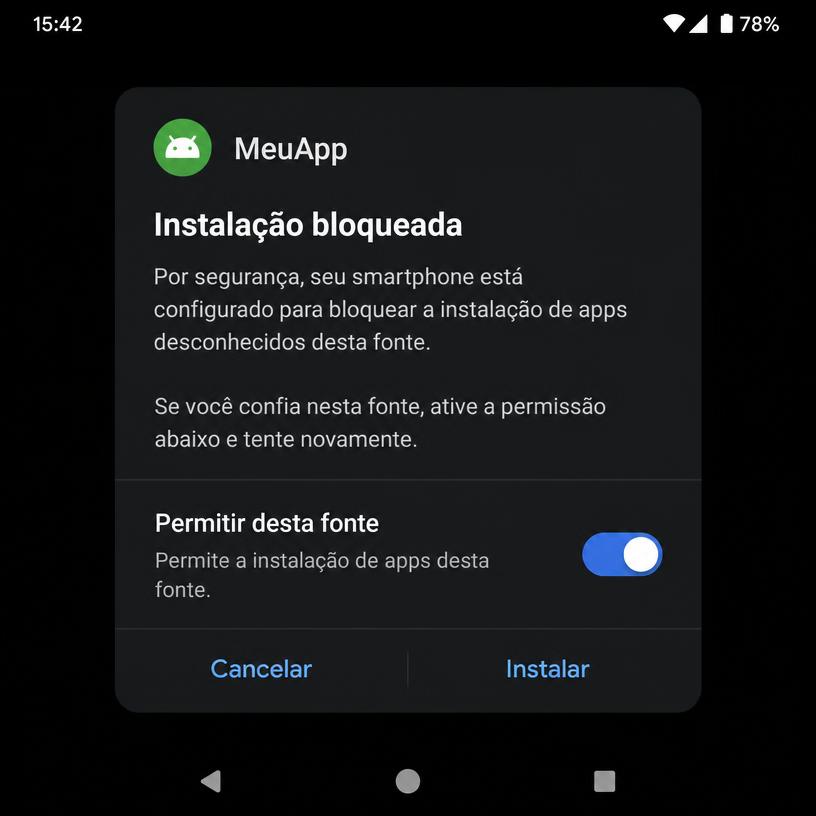
    Abra o arquivo baixado. Se aparecer “Instalação bloqueada”, ative “Permitir desta fonte” e toque em Instalar.

    Aviso de instalação bloqueada no Android com a permissão desta fonte ativada
  3. 3

    Se aparecer “app não instalado”: desative o Play Protect

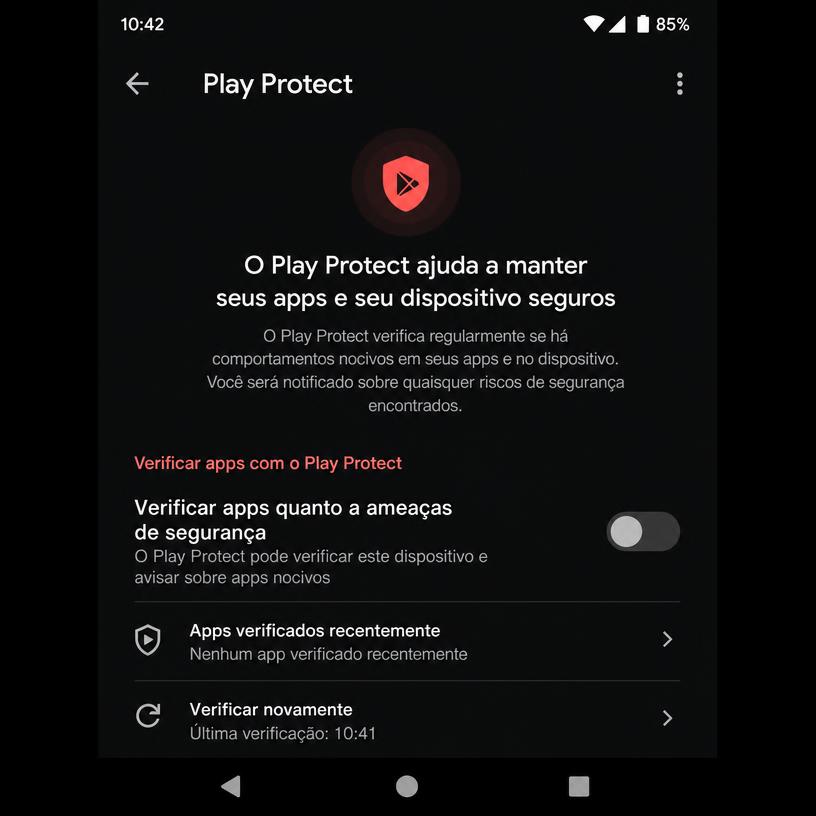
    Abra a Play Store › toque na sua foto › Play Protect › ícone de engrenagem › desative “Verificar apps quanto a ameaças de segurança”. Volte e instale novamente.

    Tela do Play Protect com a verificação de apps desativada
  4. 4

    Ative a acessibilidade do Android

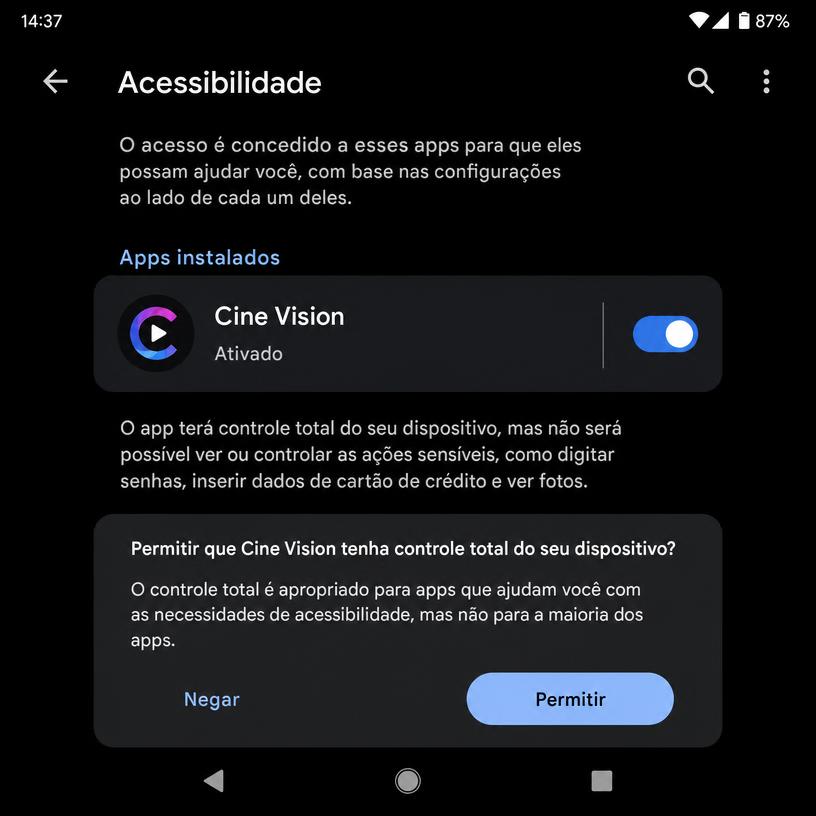
    Configurações › Acessibilidade › Apps instalados › Cine Vision › ligue a chave e toque em Permitir. Sem isso o player não abre.

    Menu de acessibilidade do Android com o serviço do Cine Vision ativado
  5. 5

    Ative por R$ 0,99 e teste 30 dias grátis

    Depois de instalar, avise no WhatsApp. A equipe libera o acesso e você tem 30 dias grátis para testar.

Tutoriais por modelo de Android e TV

Cada marca esconde a acessibilidade em um lugar diferente. Escolha o seu aparelho e siga as imagens e o vídeo para não errar na permissão.

Acessibilidade no Samsung Galaxy

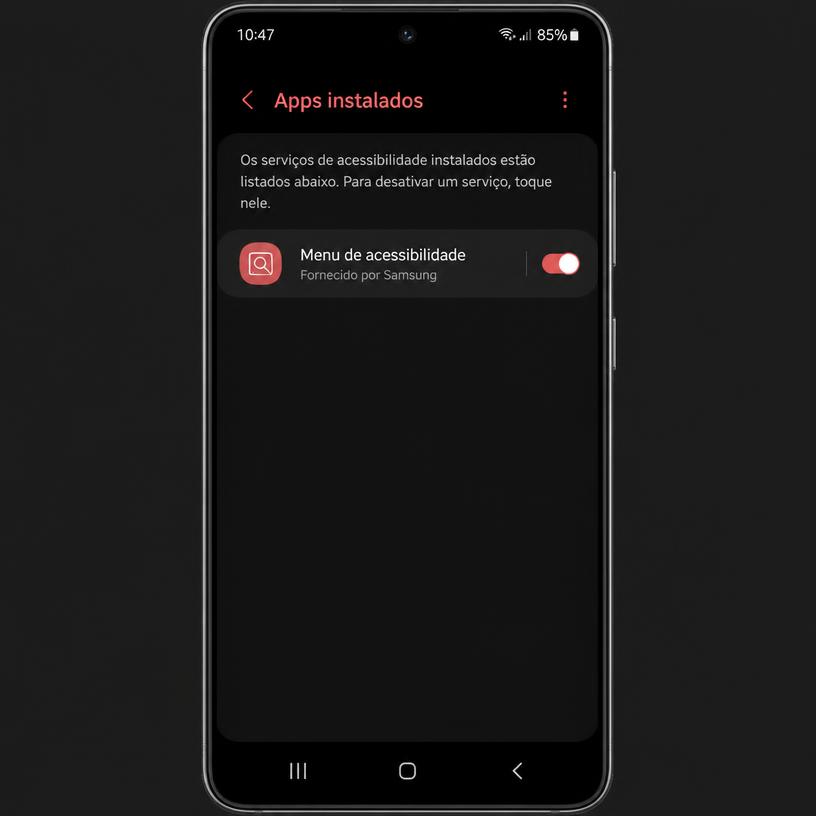
Configurações › Acessibilidade › Apps instalados › Cine Vision
1/4
Tela de acessibilidade do Samsung com o serviço do aplicativo ativado
  1. 1Abra Configurações e toque em Acessibilidade.
  2. 2Toque em “Apps instalados” (ou “Aplicativos instalados”).
  3. 3Escolha Cine Vision e ligue a chave.
  4. 4Confirme em “Permitir” na janela que aparece.
Voltar ao início